

1. PPI là gì? Hiểu về độ phân giải của hình ảnh kỹ thuật số
PPI là viết tắt của Pixels Per Inch, nghĩa là số lượng điểm ảnh trên mỗi inch.
Để hiểu PPI, trước tiên chúng ta cần biết pixel là gì. Pixel là những phần tử nhỏ tạo nên một hình ảnh kỹ thuật số. Khi bạn chụp ảnh bằng điện thoại, xem hình ảnh trên máy tính hoặc chỉnh sửa ảnh bằng Photoshop, hình ảnh thường được cấu tạo từ hàng triệu pixel được sắp xếp thành một lưới. Hãy tưởng tượng một bức ảnh có kích thước 3.000 × 2.000 pixel. Điều này có nghĩa là hình ảnh có 3.000 pixel theo chiều ngang và 2.000 pixel theo chiều dọc, tương đương 6 triệu pixel. Tuy nhiên, số lượng pixel chưa cho biết hình ảnh sẽ được in ra lớn hay nhỏ. Muốn xác định kích thước in, chúng ta cần biết mật độ PPI.
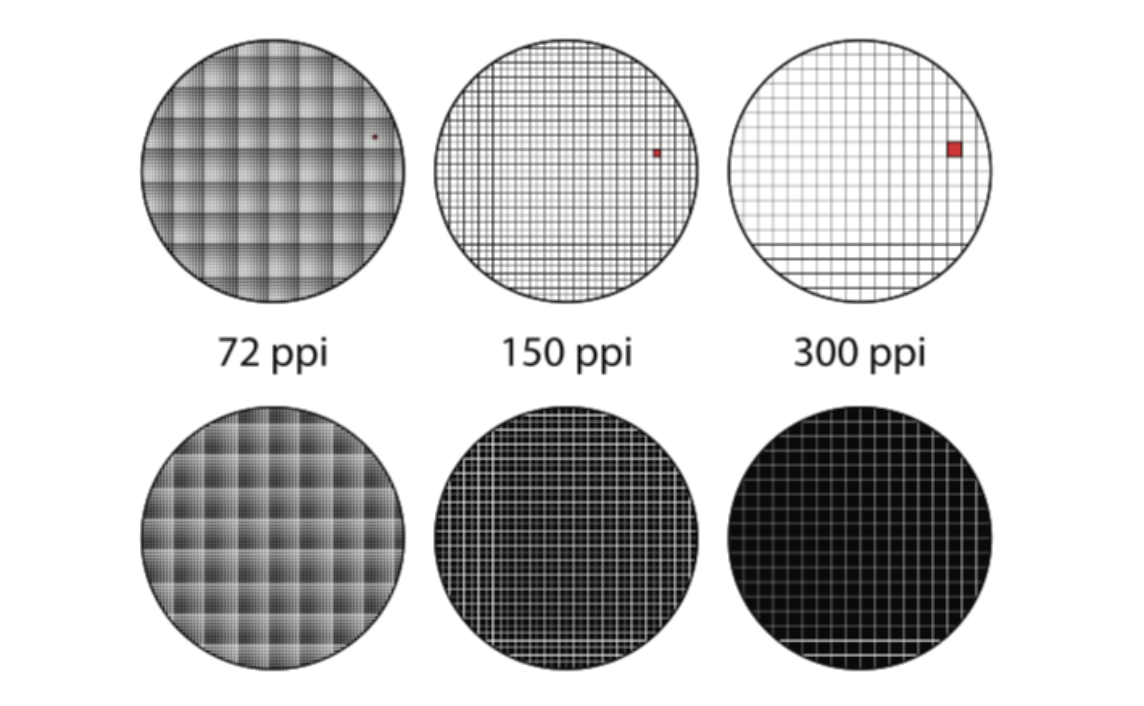
Ví dụ: Cùng một hình ảnh nhưng khác PPI
Giả sử bạn có một hình ảnh rộng 3.000 pixel.
- Nếu in ở 300 PPI, chiều rộng bản in sẽ là 10 inch.
- Nếu in ở 150 PPI, chiều rộng bản in sẽ là 20 inch.
- Nếu in ở 75 PPI, chiều rộng bản in sẽ là 40 inch.
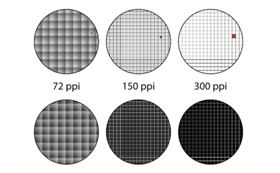
Bạn có thể thấy rằng cùng một hình ảnh, khi in ở kích thước lớn hơn thì mật độ điểm ảnh trên mỗi inch giảm xuống. Điều này giải thích tại sao một hình ảnh trông rất đẹp trên màn hình điện thoại nhưng có thể bị vỡ hạt, mờ hoặc mất chi tiết khi phóng to để in thành poster.
Lưu ý quan trọng: Thay đổi giá trị PPI trong phần mềm không tự động tạo thêm chi tiết cho hình ảnh. Nếu bạn chỉ thay đổi PPI mà giữ nguyên tổng số pixel, kích thước in sẽ thay đổi, nhưng lượng thông tin hình ảnh vẫn như cũ.
2. DPI là gì? Độ phân giải của máy in hoạt động ra sao?
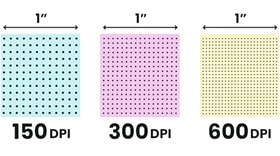
DPI là viết tắt của Dots Per Inch, nghĩa là số lượng điểm in trên mỗi inch.
Khác với pixel trong hình ảnh kỹ thuật số, các điểm in được tạo ra bởi thiết bị vật lý. Tùy theo công nghệ, máy in có thể phun các giọt mực lên giấy hoặc sử dụng bột mực và hệ thống truyền ảnh để tạo ra bản in. Ví dụ, một máy in được công bố có độ phân giải 1.200 × 1.200 DPI có khả năng định vị các điểm in với mật độ danh nghĩa tương ứng theo hai chiều, trong điều kiện và chế độ in được quy định. Đối với máy in phun, đầu phun có thể tạo ra những giọt mực rất nhỏ và đặt chúng ở các vị trí khác nhau để tái tạo chữ viết, hình ảnh và màu sắc. Đối với máy in laser, các bước tạo ảnh điện tích, truyền bột mực và nung chảy bột mực phối hợp để hình thành bản in. Vì vậy, DPI liên quan đến khả năng tái tạo chi tiết của thiết bị in, chứ không phải số lượng pixel có sẵn trong tệp hình ảnh.
DPI càng cao thì bản in có luôn đẹp hơn không?
Không nhất thiết.
DPI cao có thể giúp máy in tái tạo các chi tiết nhỏ và chuyển sắc mịn hơn, nhưng chất lượng bản in còn phụ thuộc vào nhiều yếu tố:
- Độ phân giải và chất lượng hình ảnh gốc.
- Công nghệ đầu in và khả năng kiểm soát giọt mực hoặc điểm tạo ảnh.
- Chế độ in được lựa chọn trong trình điều khiển máy in.
- Loại giấy, khả năng thấm hút và độ lan của mực.
- Chất lượng mực in, hệ thống cơ khí và độ chính xác khi dịch chuyển giấy.
- Quản lý màu sắc và cách phần mềm chuyển đổi hình ảnh thành dữ liệu in.
Ví dụ, một bức ảnh có độ phân giải thấp không thể tự nhiên trở nên sắc nét chỉ vì bạn gửi nó đến một máy in có thông số DPI rất cao.
3. PPI và DPI khác nhau như thế nào?
Để dễ nhớ, hãy xem hình ảnh kỹ thuật số là bản thiết kế và máy in là thiết bị thực hiện bản thiết kế đó.
PPI cho biết mật độ pixel của hình ảnh tại kích thước sử dụng. DPI cho biết mật độ điểm mà thiết bị in có thể tạo ra.
| Tiêu chí | PPI | DPI |
|---|---|---|
| Tên đầy đủ | Pixels Per Inch | Dots Per Inch |
| Đơn vị đo | Pixel trên mỗi inch | Điểm in trên mỗi inch |
| Liên quan đến | Hình ảnh kỹ thuật số tại kích thước cụ thể | Khả năng tạo điểm của thiết bị in |
| Đối tượng thường gặp | Ảnh kỹ thuật số, Photoshop, thiết kế | Máy in phun, máy in laser, thiết bị in chuyên dụng |
| Ảnh hưởng chính | Mật độ chi tiết hình ảnh đầu vào | Khả năng tái tạo chi tiết của thiết bị |
| Có thể tăng bằng cách thay đổi cài đặt? | Có thể thay đổi giá trị PPI; muốn tăng lượng pixel phải nội suy hoặc tạo dữ liệu mới | Phụ thuộc vào phần cứng và chế độ in được hỗ trợ |
Nói một cách đơn giản:
- PPI thấp: Hình ảnh có ít pixel trên mỗi inch khi in ở kích thước đã chọn, dễ xuất hiện hiện tượng vỡ hạt.
- PPI cao: Hình ảnh có nhiều pixel hơn trên mỗi inch, giúp cung cấp nhiều thông tin chi tiết hơn nếu tệp gốc thực sự có đủ pixel.
- DPI cao: Thiết bị có thể tạo các điểm in với mật độ cao hơn, hỗ trợ tái tạo chi tiết và sắc độ, tùy công nghệ và chế độ in.
Hai thông số này phối hợp với nhau để quyết định kết quả cuối cùng, nhưng không có tỷ lệ chuyển đổi cố định kiểu 300 PPI luôn tương đương 300 DPI.
4. Tại sao hình ảnh 300 PPI có thể được in bằng máy in 1.200 DPI?
Đây là một trong những điểm gây nhầm lẫn nhiều nhất trong ngành in ấn. Nhiều người cho rằng nếu hình ảnh có 300 PPI thì máy in cũng chỉ cần 300 DPI. Trên thực tế, hai thông số đo hai loại phần tử khác nhau. Một pixel có thể đại diện cho một màu sắc cụ thể trong hình ảnh kỹ thuật số. Nhưng để tái tạo màu sắc đó trên giấy, máy in có thể cần phối hợp nhiều điểm mực hoặc nhiều phần tử tạo ảnh. Ví dụ, một vùng màu xanh nhạt không nhất thiết được tạo bằng một điểm mực màu xanh có đúng sắc độ đó. Máy in có thể sử dụng các giọt mực cyan, magenta, yellow và black với tỷ lệ, kích thước và cách sắp xếp phù hợp để tạo ra màu sắc mà mắt người cảm nhận được. Quá trình này được thực hiện thông qua kỹ thuật xử lý màu, tạo mẫu điểm và thuật toán chuyển đổi dữ liệu hình ảnh thành dữ liệu điều khiển máy in. Vì vậy, một pixel trong hình ảnh không nhất thiết tương ứng với một điểm mực trên giấy. Một vùng hình ảnh có thể được biểu diễn bằng nhiều điểm in nhỏ hơn. Điều này cũng lý giải tại sao máy in có thông số 1.200 DPI, 2.400 DPI hoặc cao hơn, trong khi hình ảnh đầu vào chỉ cần khoảng 300 PPI cho nhiều nhu cầu in ảnh thông thường. Cần nhớ rằng DPI là thông số về mật độ điểm in, không phải số lượng màu sắc hay số pixel mà máy in có thể tái tạo.
5. Tại sao nhiều người thường nhầm lẫn PPI và DPI?
Có ba nguyên nhân chính khiến hai thuật ngữ này thường được sử dụng thay thế cho nhau.
Thứ nhất: Cả hai đều liên quan đến độ phân giải
Trong giao tiếp thông thường, người dùng chỉ quan tâm hình ảnh có sắc nét hay không. Vì cả PPI và DPI đều ảnh hưởng đến kết quả in, nhiều người sử dụng từ DPI để chỉ chung cho mọi khái niệm về độ phân giải.
Thứ hai: Phần mềm thiết kế và thiết bị in sử dụng thuật ngữ chưa thống nhất
Trong một số phần mềm, thông số được gọi là DPI dù về bản chất người dùng đang thiết lập PPI của hình ảnh. Một số dịch vụ in cũng yêu cầu khách hàng gửi ảnh “300 DPI”, trong khi điều họ thực sự cần là hình ảnh có đủ pixel để in ở kích thước mong muốn. Sự khác biệt giữa cách gọi trong giao tiếp và cách đo kỹ thuật khiến người dùng dễ nhầm lẫn.
Thứ ba: Thông số DPI trên máy in thường được dùng để quảng cáo
Khi lựa chọn máy in, người mua thường so sánh các con số như 600 DPI, 1.200 DPI hay 5.760 DPI. Nhiều người mặc định rằng con số càng cao thì mọi loại bản in đều đẹp hơn. Tuy nhiên, DPI chỉ là một phần của chất lượng in. Đối với tài liệu văn bản, độ sắc nét của chữ và khả năng tái tạo các đường nét nhỏ có thể quan trọng hơn độ chuyển màu. Đối với ảnh chụp, khả năng tái tạo màu sắc, độ chuyển sắc và chất lượng giấy có thể đóng vai trò lớn hơn. Do đó, không nên chỉ dựa vào DPI để đánh giá hai máy in khác nhau.
6. Lịch sử của DPI và PPI: Vì sao hai thuật ngữ này xuất hiện?
Để hiểu rõ hơn sự khác biệt, chúng ta có thể nhìn lại quá trình phát triển của ngành in ấn.
Trước thời đại hình ảnh kỹ thuật số
Từ lâu trước khi máy tính cá nhân phổ biến, ngành in đã phải giải quyết bài toán tái tạo hình ảnh và sắc độ trên giấy. Trong in ảnh và in thương mại, kỹ thuật tram hóa ảnh (halftone) đã được phát triển từ thế kỷ XIX. Thay vì sử dụng mực có vô số mức xám khác nhau, quá trình in sử dụng các mẫu chấm với kích thước hoặc mật độ khác nhau để tạo cảm giác về vùng sáng, vùng tối và các sắc độ trung gian. Khái niệm điểm in và mật độ điểm vì thế đã tồn tại trong ngành đồ họa trước thời đại pixel.
Khi máy tính và máy in kỹ thuật số phát triển
Khi máy tính bắt đầu xử lý hình ảnh bằng các phần tử kỹ thuật số, khái niệm pixel trở nên phổ biến. Màn hình sử dụng pixel để biểu diễn hình ảnh, còn máy in phải chuyển đổi dữ liệu đó thành các điểm vật lý trên giấy. Trong những năm 1970, máy in ma trận điểm (dot matrix) trở thành một trong những công nghệ in máy tính đáng chú ý. Đầu in sử dụng các kim nhỏ tác động lên ruy băng mực để tạo ra những điểm trên giấy. Thuật ngữ DPI được sử dụng rộng rãi trong bối cảnh các thiết bị tạo điểm vật lý này và tiếp tục được duy trì trong ngành in kỹ thuật số.
Khi phần mềm chỉnh sửa ảnh trở nên phổ biến
Cùng với sự phát triển của máy quét, máy ảnh kỹ thuật số, màn hình và phần mềm chỉnh sửa ảnh, người dùng cần một cách để mô tả mật độ pixel của hình ảnh khi hiển thị hoặc in ở kích thước cụ thể. PPI trở thành thuật ngữ phù hợp cho mục đích đó. Tuy nhiên, do cả hai thông số đều liên quan đến chất lượng hình ảnh, DPI dần trở thành cách gọi phổ biến trong giao tiếp hằng ngày, ngay cả khi người nói thực chất đang đề cập đến PPI. Chính lịch sử phát triển song song của công nghệ in và hình ảnh kỹ thuật số đã góp phần tạo nên sự nhầm lẫn vẫn tồn tại đến ngày nay.
7. Hình ảnh 72 PPI có in được không? Có phải luôn cần 300 PPI?
Không phải mọi hình ảnh đều cần 300 PPI để in đẹp. Mức 300 PPI thường được sử dụng làm mục tiêu tham khảo cho nhiều loại ảnh và tài liệu in chất lượng cao ở khoảng cách quan sát gần. Tuy nhiên, mức PPI phù hợp phụ thuộc vào kích thước in, nội dung hình ảnh, thiết bị và khoảng cách người xem.
Hãy xét ba trường hợp sau.
Trường hợp 1: In ảnh nhỏ
Một bức ảnh có đủ pixel và được in ở kích thước nhỏ có thể cho kết quả tốt ngay cả khi giá trị PPI được ghi trong tệp ban đầu là 72. Điều quan trọng là số lượng pixel thực tế so với kích thước in.
Trường hợp 2: In tài liệu văn phòng
Đối với văn bản, biểu đồ và tài liệu có hình minh họa đơn giản, yêu cầu về hình ảnh đầu vào có thể khác với ảnh chụp. Văn bản được tạo trực tiếp từ phần mềm xử lý văn bản thường không gặp vấn đề giống như hình ảnh raster bị thiếu pixel.
Trường hợp 3: In poster khổ lớn
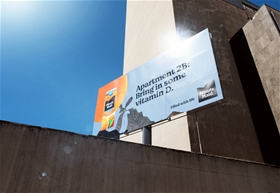
Poster thường được xem từ khoảng cách xa hơn ảnh nhỏ. Vì vậy, không phải lúc nào cũng cần đạt 300 PPI ở kích thước in cuối cùng. Một hình ảnh có PPI thấp hơn vẫn có thể trông đẹp nếu được quan sát từ khoảng cách phù hợp và không bị phóng đại quá mức. Điều quan trọng là không nên chỉ nhìn vào con số PPI được ghi trong thuộc tính tệp. Hãy kiểm tra tổng số pixel và kích thước in dự kiến.
8. Cách tính PPI phù hợp cho bản in
Bạn có thể tính PPI bằng công thức đơn giản:
PPI = Số pixel theo một chiều ÷ Kích thước in theo chiều đó (inch)
Ví dụ, bạn có một hình ảnh rộng 3.000 pixel và muốn in thành ảnh rộng 10 inch.
PPI thực tế sẽ là:
3.000 ÷ 10 = 300 PPI.
Nếu bạn muốn in hình ảnh đó rộng 20 inch:
3.000 ÷ 20 = 150 PPI.
Như vậy, hình ảnh không mất đi số pixel ban đầu, nhưng mật độ pixel trên mỗi inch giảm khi kích thước in tăng. Bạn có thể sử dụng công cụ dưới đây để ước tính PPI và kiểm tra kích thước in phù hợp với hình ảnh của mình.
Công cụ tính PPI khi in ảnh
Nhập kích thước hình ảnh theo pixel và kích thước in mong muốn để xem mật độ pixel thực tế.
9. Những lưu ý khi chọn DPI cho máy in phun và máy in laser
Đối với máy in phun, các thông số như 1.200 DPI, 2.400 DPI hay 5.760 DPI thường được sử dụng để mô tả khả năng định vị các điểm in. Tùy thiết kế đầu in, cách bố trí vòi phun, chuyển động đầu in và chế độ vận hành, các thông số này có thể được công bố theo cách khác nhau. Đối với máy in laser, độ phân giải thường liên quan đến khả năng tạo ảnh điện tích và tái tạo chi tiết trên giấy. Máy in có độ phân giải cao có thể thể hiện chữ nhỏ và đường nét mảnh tốt hơn, nhưng chất lượng thực tế còn phụ thuộc vào thiết kế máy, vật tư và chế độ in.
Khi sử dụng máy in, bạn nên lưu ý:
- Chọn chế độ in phù hợp với nhu cầu: văn bản, đồ họa hay ảnh chất lượng cao.
- Sử dụng hình ảnh có đủ pixel cho kích thước in cuối cùng.
- Chọn loại giấy phù hợp với công nghệ in và loại mực.
- Kiểm tra cài đặt chất lượng trong trình điều khiển máy in.
- Không tăng PPI trong phần mềm một cách máy móc khi hình ảnh gốc không có đủ chi tiết.
- Không đánh giá chất lượng máy in chỉ dựa trên con số DPI được công bố.
10. Câu hỏi thường gặp về PPI và DPI
PPI càng cao thì hình ảnh càng đẹp phải không?
Không hoàn toàn. PPI cao có thể cung cấp nhiều thông tin hình ảnh hơn trên mỗi inch, nhưng chỉ khi tệp có đủ pixel thực tế. Việc tăng giá trị PPI mà không tăng số pixel không tạo ra chi tiết mới.
DPI cao có giúp in ảnh rõ hơn không?
DPI cao có thể giúp thiết bị tái tạo chi tiết nhỏ và sắc độ tốt hơn trong một số điều kiện. Tuy nhiên, kết quả còn phụ thuộc vào hình ảnh gốc, chế độ in, giấy, mực và công nghệ máy in.
Tôi có thể đổi ảnh từ 72 PPI thành 300 PPI không?
Có thể thay đổi giá trị PPI trong phần mềm. Nếu không thay đổi tổng số pixel, kích thước in sẽ giảm tương ứng. Nếu phần mềm nội suy để tăng số pixel, hình ảnh sẽ có thêm dữ liệu được ước tính nhưng không nhất thiết có thêm chi tiết thực sự.
Máy in 5.760 DPI có in đẹp hơn máy in 1.200 DPI không?
Không thể kết luận chỉ từ hai thông số này. Chúng có thể được đo hoặc công bố theo các phương pháp khác nhau. Cần xem xét công nghệ đầu in, chế độ in, khả năng tái tạo màu sắc, loại giấy và kết quả thực tế.
Tại sao dịch vụ in thường yêu cầu hình ảnh 300 DPI?
Trong nhiều trường hợp, họ đang nói đến hình ảnh có mật độ khoảng 300 PPI ở kích thước in dự kiến. Đây là một mục tiêu phổ biến cho ảnh và tài liệu cần chi tiết cao khi quan sát gần, nhưng không phải quy tắc bắt buộc cho mọi loại sản phẩm.
Hiểu đúng PPI và DPI để có bản in đẹp hơn
PPI và DPI đều quan trọng trong in ấn, nhưng chúng đại diện cho hai khái niệm khác nhau. PPI cho biết mật độ pixel của hình ảnh tại kích thước sử dụng, còn DPI mô tả mật độ điểm mà thiết bị in có thể tạo ra. PPI liên quan đến dữ liệu hình ảnh đầu vào, trong khi DPI liên quan đến khả năng tái tạo hình ảnh trên vật liệu in. Muốn có bản in sắc nét, bạn không nhất thiết phải tìm hình ảnh có PPI cao nhất hoặc mua máy in có DPI lớn nhất. Điều quan trọng hơn là lựa chọn hình ảnh có đủ pixel cho kích thước cần in, thiết lập chế độ in phù hợp, sử dụng giấy và mực tương thích, đồng thời hiểu rõ giới hạn của thiết bị. Khi hiểu được mối quan hệ giữa PPI và DPI, bạn sẽ dễ dàng hơn trong việc chuẩn bị file in, lựa chọn máy in và xử lý những vấn đề liên quan đến chất lượng bản in trong thực tế.







.jpg)