

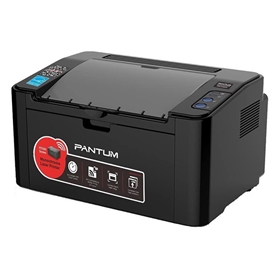
1. Máy in Pantum P2505W không in được sau khi lắp đặt
Đây là tình trạng khá phổ biến đối với người lần đầu mua và sử dụng máy in mới. Sau khi kết nối máy in với máy tính, người dùng gửi lệnh in nhưng máy không phản hồi, không kéo giấy hoặc máy tính liên tục hiển thị trạng thái ngoại tuyến (Offline).
Nguyên nhân thường gặp
-
Chưa tháo hết vật liệu bảo vệ: Máy in mới thường có băng keo cố định, miếng bảo vệ hoặc vật liệu đóng gói bên trong. Nếu quên tháo, các bộ phận có thể không hoạt động đúng.
-
Hộp mực chưa được lắp đúng vị trí: Hộp mực chưa nằm khớp hoàn toàn trong khoang chứa khiến máy không nhận diện được.
-
Chưa cài đặt driver: Máy tính chưa có trình điều khiển phù hợp nên không thể giao tiếp chính xác với máy in.
-
Chọn sai cổng kết nối: Máy tính gửi lệnh in đến một cổng USB hoặc máy in khác thay vì Pantum P2505W.
-
Máy in đang ở trạng thái Offline: Trong một số trường hợp, Windows tự chuyển trạng thái máy in sang ngoại tuyến.
Khi nào cần gọi kỹ thuật viên?
Nếu đã kiểm tra dây nguồn, kết nối, trạng thái máy in và driver nhưng máy vẫn không phản hồi, có thể vấn đề nằm ở cổng giao tiếp, bo mạch điều khiển hoặc hệ thống điện tử bên trong. Không nên liên tục gửi lệnh in hoặc tự ý tháo các bộ phận bên trong máy khi chưa xác định được nguyên nhân.
2. Máy in Pantum P2505W không nhận hộp mực hoặc báo lỗi Cartridge
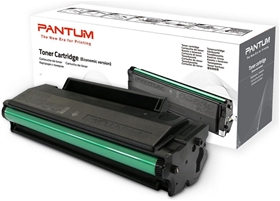
Đây là một trong những vấn đề đáng chú ý của dòng máy in Pantum vì hộp mực PC-211KEV sử dụng chip nhận diện. Khi lắp hộp mực vào máy, người dùng có thể gặp thông báo lỗi Cartridge, máy không nhận hộp mực hoặc đèn báo hộp mực chuyển sang màu cam.
Nguyên nhân thường gặp
1. Hộp mực chưa được lắp đúng cách
Nếu hộp mực chưa được đưa vào đúng vị trí hoặc chưa tiếp xúc hoàn toàn với các điểm kết nối, máy có thể không nhận diện được cartridge.
2. Chip hộp mực bị bẩn hoặc tiếp xúc kém
Chip trên hộp mực có các điểm tiếp xúc điện tử. Trong quá trình sử dụng, bụi bẩn hoặc mực bám vào bề mặt chip và chân tiếp xúc bên trong máy có thể ảnh hưởng đến khả năng nhận diện.
3. Chip đã đạt giới hạn đếm trang
Pantum sử dụng cơ chế quản lý hộp mực thông qua chip. Khi chip đã đạt giới hạn sử dụng, việc bổ sung mực mới không đồng nghĩa với việc máy sẽ tự động nhận lại hộp mực.
4. Chip không tương thích hoặc bị lỗi
Nếu sử dụng hộp mực thay thế hoặc chip đã được thay trước đó, khả năng không tương thích hoặc lỗi linh kiện cũng có thể xảy ra.
Khi nào cần gọi kỹ thuật viên?
Nếu máy liên tục báo lỗi hộp mực dù cartridge đã được lắp đúng vị trí, bạn nên nhờ kỹ thuật viên kiểm tra:
-
Tình trạng chip hộp mực PC-211KEV.
-
Các điểm tiếp xúc giữa chip và máy in.
-
Khả năng tương thích của hộp mực.
-
Tình trạng hoạt động của hệ thống nhận diện cartridge.
Lưu ý: Không nên vội kết luận máy in bị hỏng chỉ vì xuất hiện lỗi Cartridge. Trong nhiều trường hợp, nguyên nhân nằm ở hộp mực hoặc chip chứ không phải máy in.
3. Máy in Pantum P2505W bị kẹt giấy khi in
Kẹt giấy là một trong những sự cố phổ biến nhất trên máy in laser. Tình trạng này có thể xuất hiện ngay từ những lần in đầu tiên hoặc sau vài tháng sử dụng. Biểu hiện thường thấy là máy dừng giữa chừng, giấy bị mắc bên trong hoặc đèn báo giấy chuyển sang màu đỏ.
Nguyên nhân thường gặp
1. Giấy được đặt không đúng vị trí
Giấy đặt lệch, không được xếp thẳng hoặc quá nhiều giấy trong khay có thể khiến hệ thống kéo giấy hoạt động không chính xác.
2. Sử dụng giấy bị ẩm hoặc cong
Trong điều kiện thời tiết nóng ẩm tại Việt Nam, giấy in bảo quản không tốt có thể hút ẩm, cong mép hoặc dính vào nhau.
Điều này khiến máy khó kéo giấy và dễ phát sinh tình trạng kẹt giấy.
3. Bụi giấy tích tụ bên trong máy
Sau một thời gian sử dụng, bụi giấy có thể tích tụ tại đường dẫn giấy và các bộ phận kéo giấy, ảnh hưởng đến quá trình vận chuyển giấy.
4. Trục kéo giấy bị hao mòn
Nếu máy thường xuyên sử dụng nhưng không được vệ sinh, trục kéo giấy có thể bị bám bụi hoặc giảm độ ma sát. Khi đó, máy có thể kéo giấy không đều hoặc không kéo được giấy.
5. Linh kiện cảm biến giấy gặp vấn đề
Nếu máy báo kẹt giấy dù không còn giấy mắc bên trong, nguyên nhân có thể liên quan đến cảm biến giấy hoặc bộ phận cơ khí.
Khi nào cần gọi kỹ thuật viên?
Nếu giấy thường xuyên bị kẹt tại cùng một vị trí, máy báo kẹt giấy dù không nhìn thấy giấy mắc bên trong hoặc tình trạng xảy ra liên tục sau khi đã sử dụng giấy phù hợp, bạn nên yêu cầu kỹ thuật viên kiểm tra đường dẫn giấy, trục kéo và cảm biến. Không nên cố kéo giấy bằng lực mạnh vì có thể làm rách giấy và để lại những mảnh giấy nhỏ bên trong máy. Đặc biệt, khu vực cụm sấy có nhiệt độ cao sau khi in. Người dùng nên tránh chạm vào bộ phận này khi máy vừa hoạt động.
4. Máy in Pantum P2505W in bị mờ, chữ không rõ nét
Sau một thời gian sử dụng, một số người dùng có thể nhận thấy bản in không còn đậm và rõ như ban đầu. Chữ có thể bị nhạt, không đều hoặc xuất hiện những vùng trắng khiến tài liệu khó đọc.
Nguyên nhân thường gặp
1. Hộp mực sắp hết
Khi lượng bột mực trong hộp giảm xuống, bản in có thể bắt đầu xuất hiện dấu hiệu nhạt màu. Đây là một trong những nguyên nhân phổ biến nhất.
2. Chất lượng bột mực không phù hợp
Nếu hộp mực đã được nạp lại bằng loại bột mực không phù hợp với dòng máy, khả năng tạo ảnh và truyền mực có thể bị ảnh hưởng.
3. Trống hình bị hao mòn
Trống hình (Drum) là bộ phận quan trọng trong quá trình tạo ảnh và chuyển mực lên giấy. Sau nhiều chu kỳ in, bề mặt trống có thể bị hao mòn hoặc hư hỏng, khiến chất lượng bản in giảm.
4. Hộp mực gặp vấn đề về linh kiện
Các bộ phận bên trong hộp mực như trục từ, gạt mực hoặc trống hình có thể bị bẩn, hao mòn hoặc hoạt động không ổn định.
5. Cài đặt chất lượng in chưa phù hợp
Một số thiết lập trong driver có thể khiến bản in sử dụng chế độ tiết kiệm mực hoặc độ phân giải thấp hơn mong muốn.
Khi nào cần gọi kỹ thuật viên?
Nếu bản in vẫn bị mờ sau khi đã kiểm tra cài đặt in và tình trạng hộp mực, bạn nên nhờ kỹ thuật viên kiểm tra hộp mực. Đặc biệt, nếu bản in xuất hiện vùng trắng cố định, chữ bị mất nét hoặc độ đậm không đồng đều, cần kiểm tra cả trống hình và các linh kiện bên trong hộp mực.
5. Máy in Pantum P2505W xuất hiện vệt đen, chấm đen hoặc sọc trên giấy
Đây là một dạng lỗi chất lượng bản in thường xuất hiện sau một thời gian sử dụng. Thay vì bản in có nền trắng sạch, người dùng bắt đầu nhận thấy những vệt đen, chấm mực hoặc các đường sọc chạy dọc theo trang giấy.
Nguyên nhân thường gặp
1. Hộp mực bị rò rỉ
Nếu khoang chứa mực hoặc các bộ phận bên trong cartridge bị hở, bột mực có thể rơi ra ngoài và bám vào giấy.
2. Trống hình bị trầy xước
Bề mặt trống hình bị trầy hoặc hư hỏng có thể tạo ra các vệt đen lặp lại trên bản in.
3. Gạt mực bị hao mòn
Gạt mực có nhiệm vụ kiểm soát lượng bột mực còn lại trên trống hình. Khi bộ phận này bị hỏng hoặc hoạt động không đúng, mực dư có thể xuất hiện trên giấy.
4. Đường dẫn giấy bị bám mực
Bột mực rơi vãi bên trong máy sau thời gian dài sử dụng có thể bám vào các bộ phận tiếp xúc với giấy, làm mặt sau hoặc các vùng khác của bản in bị bẩn.
Khi nào cần gọi kỹ thuật viên?
Nếu các vệt đen xuất hiện liên tục trên nhiều trang giấy hoặc có vị trí lặp lại giống nhau, bạn nên kiểm tra hộp mực và hệ thống tạo ảnh. Đặc biệt, nếu mực bị rơi vãi bên trong máy, không nên tiếp tục in với số lượng lớn vì có thể khiến tình trạng bẩn lan sang các bộ phận khác.
6. Máy in Pantum P2505W kéo nhiều tờ giấy cùng lúc
Một vấn đề khác mà người dùng có thể gặp phải là máy in kéo hai hoặc nhiều tờ giấy trong cùng một lần in. Điều này khiến tài liệu bị thiếu trang, in sai thứ tự hoặc xảy ra tình trạng kẹt giấy.
Nguyên nhân thường gặp
- Giấy bị ẩm và dính vào nhau.
- Giấy có hiện tượng tích điện tĩnh.
- Giấy được đặt quá chặt trong khay.
- Trục kéo giấy hoặc bộ phận tách giấy bị bám bụi.
- Linh kiện kéo giấy đã bị hao mòn sau thời gian dài sử dụng.
Tình trạng này thường dễ xảy ra hơn khi giấy được bảo quản trong môi trường có độ ẩm cao.
Khi nào cần gọi kỹ thuật viên?
Nếu hiện tượng kéo nhiều tờ vẫn xảy ra dù giấy đã được bảo quản tốt và đặt đúng vị trí, bạn nên nhờ kỹ thuật viên kiểm tra bộ phận kéo giấy và tách giấy. Đặc biệt, nếu máy bắt đầu kéo giấy không ổn định thường xuyên, có thể các linh kiện cơ khí đã cần được vệ sinh hoặc thay thế.
7. Máy in Pantum P2505W không kết nối được Wi-Fi
Một trong những tính năng nổi bật của Pantum P2505W là khả năng in không dây. Tuy nhiên, người dùng đôi khi gặp tình trạng máy tính hoặc điện thoại không tìm thấy máy in, không thể gửi lệnh in hoặc mất kết nối sau một thời gian sử dụng.
Nguyên nhân thường gặp
1. Máy in chưa kết nối thành công với mạng Wi-Fi
Trong quá trình cài đặt ban đầu, người dùng có thể chưa hoàn tất quá trình kết nối hoặc cấu hình mạng.
2. Máy tính và máy in không nằm trong cùng mạng
Nếu máy tính kết nối với một mạng Wi-Fi khác, việc tìm kiếm và sử dụng máy in qua mạng có thể gặp khó khăn.
3. Router Wi-Fi thay đổi cấu hình
Khi đổi modem, đổi tên Wi-Fi hoặc mật khẩu, máy in có thể không còn kết nối được với mạng cũ.
4. Driver hoặc phần mềm quản lý máy in gặp lỗi
Driver cũ, cài đặt sai hoặc phần mềm in bị lỗi có thể khiến máy tính không nhận diện được máy in qua mạng.
5. Tín hiệu Wi-Fi không ổn định
Vị trí đặt máy quá xa router hoặc bị ngăn cách bởi nhiều vật cản có thể ảnh hưởng đến chất lượng kết nối.
Khi nào cần gọi kỹ thuật viên?
Nếu máy in không thể kết nối Wi-Fi sau nhiều lần cấu hình đúng cách, bạn nên nhờ kỹ thuật viên kiểm tra hệ thống kết nối không dây và phần mềm điều khiển. Nếu đèn báo Wi-Fi hoạt động bất thường hoặc máy thường xuyên mất kết nối dù mạng Internet vẫn ổn định, cần kiểm tra thêm khả năng hoạt động của bộ phận Wi-Fi bên trong máy.
8. Máy in Pantum P2505W báo hết mực dù vừa nạp mực
Đây là tình trạng người dùng cần đặc biệt lưu ý khi sử dụng hộp mực Pantum PC-211KEV. Sau khi nạp thêm bột mực, một số người dùng kỳ vọng máy sẽ tự động nhận lại lượng mực mới. Tuy nhiên, máy vẫn có thể hiển thị cảnh báo hết mực hoặc không cho phép tiếp tục in.
Nguyên nhân thường gặp
Chip hộp mực chưa được thay mới hoặc đã đạt giới hạn đếm trang.
Khác với việc kiểm tra lượng bột mực thực tế, chip hộp mực có cơ chế quản lý số trang sử dụng. Do đó, việc đổ thêm bột mực không nhất thiết làm thay đổi thông tin mà chip đang ghi nhận. Ngoài ra, chip mới có thể không được nhận diện nếu không tương thích hoặc có vấn đề về tiếp xúc điện tử.
Khi nào cần gọi kỹ thuật viên?
Nếu hộp mực vừa được nạp nhưng máy vẫn báo hết mực hoặc báo lỗi cartridge, bạn nên nhờ đơn vị nạp mực kiểm tra:
-
Chip hộp mực có cần thay mới hay không.
-
Chip thay thế có tương thích với Pantum P2505W không.
-
Các điểm tiếp xúc có hoạt động bình thường không.
-
Hộp mực có gặp vấn đề khác ngoài lượng bột mực hay không.
Đây là trường hợp không nên tự kết luận rằng máy in đã bị hỏng.
9. Máy in Pantum P2505W phát ra tiếng kêu lạ khi hoạt động
Máy in laser thường phát ra âm thanh trong quá trình khởi động, kéo giấy và in. Tuy nhiên, nếu xuất hiện tiếng kêu lớn bất thường, tiếng lạch cạch hoặc tiếng ma sát liên tục, người dùng nên chú ý.
Nguyên nhân thường gặp
-
Có vật lạ hoặc mảnh giấy mắc trong đường dẫn giấy.
-
Bánh răng truyền động bị bám bẩn hoặc hao mòn.
-
Trục kéo giấy hoạt động không ổn định.
-
Cụm sấy hoặc các bộ phận cơ khí bên trong gặp vấn đề.
-
Hộp mực chưa được lắp đúng vị trí.
Khi nào cần gọi kỹ thuật viên?
Nếu tiếng kêu xuất hiện liên tục, tăng dần theo thời gian hoặc đi kèm tình trạng kẹt giấy, bản in lỗi, bạn nên ngừng sử dụng và yêu cầu kỹ thuật viên kiểm tra. Không nên cố tiếp tục in khi máy phát ra tiếng va đập hoặc tiếng ma sát mạnh vì có thể làm hư hỏng thêm các bộ phận bên trong.
10. Đèn báo trên máy in Pantum P2505W có ý nghĩa gì?
Pantum P2505W sử dụng hệ thống đèn LED để thông báo trạng thái hoạt động và các sự cố cơ bản.
Việc hiểu ý nghĩa của đèn báo sẽ giúp người dùng xác định vấn đề đang nằm ở kết nối Wi-Fi, giấy in hay hộp mực.
| Đèn báo | Ý nghĩa thường gặp |
|---|---|
| Đèn Wi-Fi xanh nhấp nháy chậm | Đang tìm kiếm mạng Wi-Fi |
| Đèn Wi-Fi xanh nhấp nháy nhanh | Đang kết nối Wi-Fi |
| Đèn Wi-Fi xanh sáng liên tục | Đã kết nối Wi-Fi thành công |
| Đèn giấy đỏ sáng liên tục | Có thể xảy ra lỗi kẹt giấy |
| Đèn giấy đỏ nhấp nháy nhanh | Hết giấy hoặc lỗi kéo giấy |
| Đèn Cartridge cam sáng liên tục | Hộp mực chưa được nhận diện, không tương thích hoặc đã hết giới hạn sử dụng |
| Đèn Cartridge cam nhấp nháy nhanh | Cảnh báo lượng mực thấp |
| Đèn Cartridge đỏ sáng liên tục | Có thể xảy ra lỗi nghiêm trọng liên quan đến máy in |
Lưu ý: Ý nghĩa đèn có thể phụ thuộc vào trạng thái đồng thời của hai đèn và phiên bản máy. Người dùng nên đối chiếu hướng dẫn sử dụng trước khi kết luận nguyên nhân.
11. Những dấu hiệu cho thấy Pantum P2505W cần được kỹ thuật viên kiểm tra
Không phải sự cố nào cũng cần mang máy đi sửa chữa. Tuy nhiên, một số biểu hiện cho thấy vấn đề có thể liên quan đến linh kiện bên trong và cần được kiểm tra chuyên nghiệp.
Bạn nên liên hệ kỹ thuật viên nếu gặp các tình trạng sau:
-
Máy liên tục báo lỗi dù đã kiểm tra giấy và hộp mực.
-
Máy báo kẹt giấy nhưng không tìm thấy giấy mắc bên trong.
-
Bản in xuất hiện vệt đen hoặc sọc lặp lại sau khi đã kiểm tra cartridge.
-
Máy phát ra tiếng kêu cơ khí bất thường.
-
Máy tự ngắt nguồn hoặc không khởi động được.
-
Có mùi khét hoặc dấu hiệu nóng bất thường.
-
Máy thường xuyên mất kết nối Wi-Fi dù đã cấu hình đúng.
-
Hộp mực liên tục bị từ chối dù sử dụng chip tương thích.
Đặc biệt: Nếu máy có mùi khét, khói hoặc dấu hiệu chập điện, hãy tắt máy, rút nguồn điện khi có thể thực hiện an toàn và liên hệ kỹ thuật viên. Không tiếp tục sử dụng để tránh nguy cơ hư hỏng nghiêm trọng.
12. Làm thế nào để hạn chế lỗi máy in Pantum P2505W sau thời gian dài sử dụng?
Bên cạnh việc lựa chọn máy in phù hợp, cách sử dụng và bảo quản cũng ảnh hưởng đáng kể đến tuổi thọ của thiết bị.
Một số lưu ý đơn giản có thể giúp hạn chế những sự cố không đáng có:
Bảo quản giấy in đúng cách
-
Sử dụng giấy in có chất lượng và định lượng phù hợp.
-
Tránh để giấy ở nơi ẩm ướt.
-
Không sử dụng giấy bị cong, nhăn hoặc dính vào nhau.
-
Không nạp quá nhiều giấy vào khay.
Chú ý đến hộp mực
-
Sử dụng hộp mực PC-211KEV tương thích.
-
Không tiếp tục sử dụng hộp mực có dấu hiệu rò rỉ.
-
Theo dõi chất lượng bản in để phát hiện dấu hiệu hao mòn trống hình và linh kiện.
-
Kiểm tra chip khi máy xuất hiện cảnh báo cartridge.
Đặt máy ở vị trí phù hợp
-
Đặt máy trên bề mặt phẳng và chắc chắn.
-
Tránh khu vực có độ ẩm cao hoặc nhiều bụi.
-
Không đặt vật nặng lên máy.
-
Đảm bảo khu vực thông gió xung quanh máy.
Kiểm tra và bảo dưỡng định kỳ
Nếu máy được sử dụng thường xuyên, người dùng nên chú ý đến tình trạng đường dẫn giấy, bộ phận kéo giấy, hộp mực và các linh kiện hao mòn.
Khi phát hiện dấu hiệu bất thường, nên kiểm tra sớm thay vì chờ đến khi máy ngừng hoạt động hoàn toàn.
13. Câu hỏi thường gặp về lỗi máy in Pantum P2505W
Máy in Pantum P2505W không in được dù đã bật nguồn, nguyên nhân do đâu?
Có thể do driver chưa được cài đặt, máy tính chọn sai cổng in, máy đang ở trạng thái Offline, hộp mực chưa được nhận diện hoặc máy đang gặp lỗi giấy. Nếu đã kiểm tra các yếu tố cơ bản nhưng máy vẫn không hoạt động, nên nhờ kỹ thuật viên kiểm tra.
Tại sao Pantum P2505W báo lỗi hộp mực dù vừa thay hộp mực mới?
Có thể do chip không tương thích, chip bị lỗi, tiếp xúc điện tử không tốt hoặc hộp mực chưa được lắp đúng vị trí. Không phải cứ thay hộp mực mới là máy sẽ tự động nhận diện nếu chip không phù hợp.
Tại sao máy in Pantum P2505W bị mờ sau vài tháng sử dụng?
Một số nguyên nhân thường gặp là lượng mực giảm, chất lượng bột mực không phù hợp hoặc các linh kiện trong hộp mực như trống hình và trục từ bị hao mòn. Cần kiểm tra bản in và cartridge để xác định chính xác.
Máy in Pantum P2505W thường xuyên bị kẹt giấy có phải đã hỏng không?
Không nhất thiết. Kẹt giấy có thể xuất phát từ giấy bị ẩm, nạp giấy không đúng cách, bụi bẩn hoặc trục kéo giấy bị hao mòn. Tuy nhiên, nếu tình trạng xảy ra thường xuyên, nên kiểm tra hệ thống kéo giấy và cảm biến.
Bao lâu nên bảo dưỡng máy in Pantum P2505W một lần?
Không có một mốc thời gian cố định cho tất cả người dùng. Tần suất bảo dưỡng phụ thuộc vào số lượng trang in, môi trường đặt máy và điều kiện sử dụng. Những máy hoạt động thường xuyên trong môi trường nhiều bụi cần được chú ý kiểm tra nhiều hơn.
Pantum P2505W là dòng máy in laser trắng đen phù hợp với nhu cầu in ấn gia đình và văn phòng nhỏ. Tuy nhiên, trong quá trình sử dụng, người dùng có thể gặp những vấn đề liên quan đến kết nối, hộp mực, chip, giấy in hoặc các linh kiện cơ khí.
Điều quan trọng là phân biệt được lỗi do thao tác sử dụng, lỗi do vật tư tiêu hao và lỗi xuất phát từ bên trong máy.
Nếu chỉ là vấn đề cài đặt hoặc giấy in, người dùng có thể kiểm tra lại những yếu tố cơ bản. Nhưng khi máy liên tục báo lỗi, xuất hiện tiếng kêu lạ, bản in bất thường hoặc có dấu hiệu hư hỏng linh kiện, việc nhờ kỹ thuật viên kiểm tra sẽ giúp xác định nguyên nhân chính xác và hạn chế phát sinh hư hỏng thêm.
Đừng đợi đến khi máy in ngừng hoạt động hoàn toàn mới kiểm tra. Phát hiện sớm những dấu hiệu bất thường sẽ giúp việc bảo dưỡng và sử dụng Pantum P2505W hiệu quả hơn trong thời gian dài.