

Chuẩn bị trước khi thay hộp mực HP 56A
Trước khi thay hộp mực, bạn cần chuẩn bị:
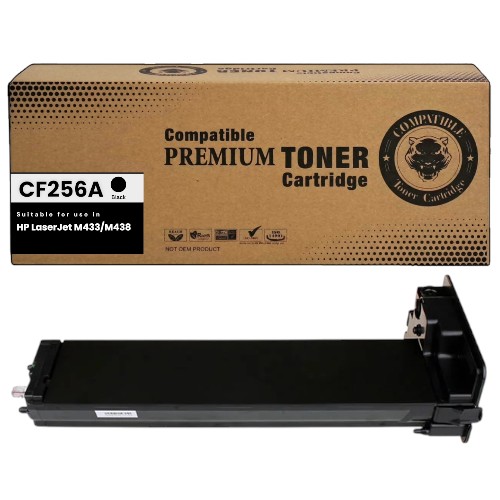
- Hộp mực HP 56A (CF256A) mới hoặc hộp mực tương thích Tiger 56A (CF256A)
- Một bề mặt sạch để đặt hộp mực
- Khăn mềm nếu cần vệ sinh khu vực bên trong máy
Lưu ý: Không chạm trực tiếp vào phần trống in trên hộp mực vì có thể làm ảnh hưởng đến chất lượng bản in.
Các bước thay hộp mực HP 56A (CF256A)
Bước 1: Mở cửa trước máy in
Mở nắp trước của máy in để tiếp cận vị trí hộp mực.
Bước 2: Tháo hộp mực HP 56A cũ
Nhấn hai chốt giữ ở hai bên hộp mực vào phía trong.
Sau đó kéo hộp mực cũ ra khỏi máy in một cách nhẹ nhàng.
Đặt hộp mực đã sử dụng sang một bên để xử lý hoặc tái chế.
Bước 3: Lấy hộp mực HP 56A mới ra khỏi bao bì
Mở hộp và lấy hộp mực mới ra.
Nên giữ lại phần bao bì để bảo quản hoặc đóng gói hộp mực cũ khi cần.
Lưu ý: Nếu hộp mực có phần bảo vệ màu cam, hãy giữ nguyên cho đến bước tháo seal.
Bước 4: Lắc đều hộp mực trước khi lắp
Cầm hai đầu hộp mực HP 56A và xoay nhẹ qua lại.
Việc này giúp mực bên trong được phân bố đều, hạn chế tình trạng bản in bị nhạt hoặc không đều khi mới thay.
Bước 5: Tháo tem bảo vệ hộp mực
Kéo phần dây nhựa màu đỏ hoặc cam ra khỏi hộp mực.
Đảm bảo tháo hết phần tem bảo vệ trước khi lắp vào máy in.
Nếu chưa tháo seal, máy có thể không in được hoặc bản in bị trắng.
Bước 6: Lắp hộp mực HP 56A mới vào máy
Căn hộp mực đúng theo vị trí trong máy.
Đẩy hộp mực vào bên trong cho đến khi nghe tiếng “tách”, báo hiệu hộp mực đã được khóa đúng vị trí.
Sau đó đóng cửa trước máy in.
Kiểm tra sau khi thay hộp mực HP 56A
Sau khi lắp xong:
- Bật máy in
- In thử một trang kiểm tra
- Kiểm tra độ đậm và chất lượng bản in
Nếu bản in vẫn bị lỗi, hãy kiểm tra:
- Hộp mực đã lắp đúng vị trí chưa
- Tem bảo vệ đã tháo hết chưa
- Máy in có cần vệ sinh hoặc kiểm tra linh kiện không
Những lỗi thường gặp sau khi thay hộp mực HP 56A
Máy in không nhận hộp mực HP 56A
Nguyên nhân có thể do:
- Hộp mực chưa được lắp đúng
- Chip hộp mực gặp vấn đề
- Điểm tiếp xúc trên hộp mực bị bẩn
Bản in HP 56A bị mờ hoặc có sọc trắng
Có thể do:
- Mực chưa được phân bố đều
- Hộp mực bị lỗi
- Bộ phận trống in cần được kiểm tra
Hộp mực HP 56A (CF256A) phù hợp với dòng máy nào?
Hộp mực HP 56A thường được sử dụng cho các dòng máy in laser trắng đen HP như:
- HP LaserJet Pro M436 series
- HP LaserJet Pro M433 series
- Một số dòng máy tương thích sử dụng mã CF256A
Hãy kiểm tra đúng mã hộp mực trước khi mua để đảm bảo khả năng tương thích với máy in.
Thay hộp mực HP 56A (CF256A) không quá phức tạp nếu thực hiện đúng các bước. Việc lắp hộp mực đúng cách giúp máy in hoạt động ổn định, hạn chế lỗi bản in và kéo dài tuổi thọ thiết bị.







.jpg)