

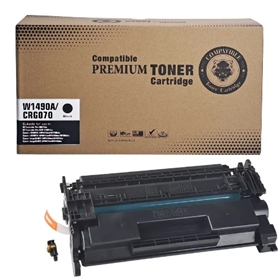
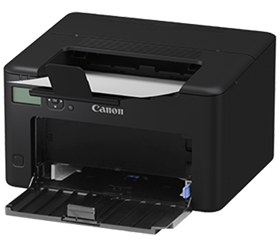
1. Máy in Canon LBP121dn báo “Replace Toner” nhưng hộp mực vẫn còn
Dấu hiệu:
- Máy báo hết mực dù vừa thay hộp mực mới
- Không thể tiếp tục in
- Máy nhận hộp mực không đúng
Nguyên nhân thường gặp:
1. Chip hộp mực chưa tương thích
Canon LBP121dn sử dụng chip để nhận diện lượng mực còn lại. Với hộp mực thay thế, chip lỗi hoặc chip không đúng phiên bản có thể khiến máy báo sai.
Cách kiểm tra:
- Tháo hộp mực ra và lắp lại
- Tắt máy, mở lại
- Kiểm tra điểm tiếp xúc chip có bị bẩn hoặc lệch không
Nếu vẫn báo lỗi, khả năng cao cần thay chip hoặc đổi hộp mực khác.
2. Bản in bị mờ, chữ không đậm
Dấu hiệu:
- Chữ in ra màu xám thay vì đen
- Một bên trang giấy nhạt hơn bên còn lại
- In tài liệu không rõ nét
Nguyên nhân:
- Mực trong hộp mực phân bố không đều
- Hộp mực gần hết
- Chất lượng bột mực không phù hợp
- Chế độ tiết kiệm mực đang bật
Cách xử lý:
- Tháo hộp mực và lắc nhẹ theo chiều ngang để mực phân bổ lại
- Kiểm tra chế độ Toner Save
- Nếu bản in vẫn nhạt → nên thay hộp mực mới
3. Bản in xuất hiện sọc đen, vệt đen
Dấu hiệu:
- Có đường đen dọc theo giấy
- Xuất hiện vệt lặp lại trên nhiều trang
Nguyên nhân:
- Trống (drum) trong hộp mực bị xước hoặc xuống cấp
- Gạt mực bị lỗi
- Mực thừa bám trong hộp mực
Cách xử lý:
- Thử thay hộp mực khác để kiểm tra
- Nếu đổi hộp mực vẫn lỗi → kiểm tra bộ phận bên trong máy
4. Bản in bị lem mực, chạm tay bị bong
Dấu hiệu:
- Mực bị kéo thành vệt
- Chữ dễ bị xóa khi chà tay
- Mặt sau giấy bị dính mực
Nguyên nhân:
- Hộp mực bị lỗi
- Giấy quá ẩm hoặc không phù hợp
- Bộ sấy (fuser) hoạt động không ổn định
Canon khuyến nghị kiểm tra giấy, hộp mực và tình trạng bảo trì khi gặp lỗi lem hoặc bắn mực.
Cách xử lý:
- Đổi sang giấy khô, đúng định lượng
- Kiểm tra lại hộp mực
- Nếu xảy ra liên tục, cần kiểm tra bộ sấy
5. Máy Canon LBP121dn bị kẹt giấy
Dấu hiệu:
- Máy kéo nhiều tờ cùng lúc
- Giấy dừng giữa chừng
- Báo Paper Jam
Nguyên nhân:
- Giấy bị ẩm hoặc cong
- Khay giấy chứa quá nhiều
- Con lăn kéo giấy bị bẩn hoặc mòn
Cách xử lý:
- Lấy giấy kẹt theo hướng dẫn trên máy
- Không kéo mạnh làm rách giấy
- Xếp lại giấy trước khi bỏ vào khay
6. In bị chấm trắng, thiếu nét
Dấu hiệu:
- Một số vùng chữ bị mất
- Hình ảnh có điểm trắng
Nguyên nhân:
- Mực không phân bổ đều
- Trống hộp mực bị ảnh hưởng
- Giấy hút ẩm
Cách xử lý:
- Kiểm tra hộp mực
- Dùng giấy mới
- Thay hộp mực nếu lỗi lặp lại
7. Bản in bị bóng mờ hình cũ (Ghosting)
Dấu hiệu:
Trang sau xuất hiện lại nội dung của trang trước.
Nguyên nhân:
- Cụm trống trong hộp mực bị hao mòn
- Bộ sấy không cố định mực tốt
- Hộp mực chất lượng kém
Canon cũng hướng dẫn kiểm tra hộp mực và tình trạng linh kiện khi gặp hiện tượng bóng mờ trên LBP121dn.
Khi nào nên thay hộp mực Canon LBP121dn?
Bạn nên thay hộp mực khi:
✅ Chữ in nhạt dù đã chỉnh đậm
✅ Xuất hiện sọc đen liên tục
✅ Hộp mực bị rò mực
✅ Máy báo lỗi nhận mực
✅ Lắc hộp mực chỉ cải thiện trong thời gian ngắn
Mẹo giúp Canon LBP121dn in ổn định hơn
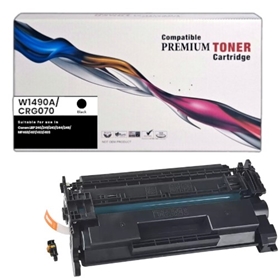
- Dùng hộp mực đúng mã Canon 071
- Không để máy ở nơi quá ẩm
- Bảo quản giấy trong túi kín
- Không chạm tay vào bề mặt trống khi tháo hộp mực
- Vệ sinh đường giấy định kỳ




.jpg)


.jpg)