

Máy in ngày xưa có bàn phím số không?
Câu trả lời là không.
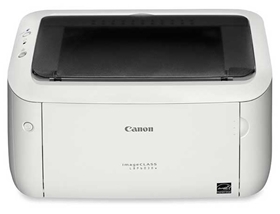
Những chiếc máy in laser đầu tiên chủ yếu chỉ có vài nút cơ bản như:
- Power
- Go
- Cancel
- Form Feed
Lý do rất đơn giản. Máy in khi đó chỉ có một nhiệm vụ.
Nhận dữ liệu từ máy tính và in ra giấy.
Mọi thiết lập đều được thực hiện trên máy tính, nên gần như không cần nhập dữ liệu trực tiếp trên máy in.
Khi máy in không còn chỉ để in
Bước sang cuối những năm 1990 và đầu những năm 2000, máy in văn phòng bắt đầu thay đổi. Chúng không còn chỉ là máy in.
Nhiều thiết bị được tích hợp:
- Máy photocopy
- Máy quét (Scanner)
- Máy Fax
- Kết nối mạng LAN
- Email Scan
- Quản lý người dùng
Máy in dần trở thành trung tâm xử lý tài liệu của cả văn phòng. Và khi chức năng nhiều hơn... Chiếc bàn phím số bắt đầu xuất hiện.
Bàn phím số dùng để làm gì?
Thực tế, nó có nhiều nhiệm vụ hơn mọi người nghĩ.
Nhập số lượng bản photocopy
Đây là chức năng quen thuộc nhất. Thay vì nhấn nút "+" hàng chục lần để photo 50 bản, người dùng chỉ cần nhập 50. Một thao tác nhỏ nhưng tiết kiệm rất nhiều thời gian.
Gửi Fax
Trong thời kỳ Fax còn phổ biến, bàn phím số hoạt động gần giống điện thoại. Người dùng nhập số Fax của đơn vị nhận rồi bấm gửi. Nếu từng làm việc trong văn phòng những năm 2000, có lẽ bạn đã từng thấy ai đó bấm số trên máy photocopy thay vì trên điện thoại bàn.
Secure Print – In bảo mật
Đây là một tính năng rất thú vị. Một tài liệu quan trọng được gửi đến máy in nhưng chưa được in ngay. Máy sẽ chờ người gửi đến nơi rồi nhập mã PIN trên bàn phím. Sau đó tài liệu mới bắt đầu in. Điều này giúp tránh việc hợp đồng, bảng lương hoặc tài liệu nội bộ bị người khác nhìn thấy. Ngày nay, tính năng này vẫn được nhiều doanh nghiệp lớn sử dụng.
Đăng nhập người dùng
Khi các doanh nghiệp bắt đầu quản lý chi phí in ấn, nhiều máy in yêu cầu nhân viên nhập:
- Mã nhân viên
- PIN
- User ID
Nhờ đó doanh nghiệp biết ai đã in bao nhiêu trang mỗi tháng. Đây là lý do bàn phím số vẫn xuất hiện trên nhiều máy in văn phòng hiện đại.
Cấu hình máy
Trước khi màn hình cảm ứng trở nên phổ biến, gần như mọi thiết lập đều thực hiện bằng bàn phím.
Ví dụ:
- Đặt địa chỉ IP
- Đổi tên máy
- Thiết lập mạng
- Cài đặt Fax
- Đổi mật khẩu quản trị
Việc nhập từng con số bằng bàn phím nhanh hơn rất nhiều so với chỉ dùng các nút mũi tên.
Vì sao ngày nay nhiều máy in không còn bàn phím số?
Nếu để ý các mẫu máy in mới, đặc biệt là dòng cao cấp, bạn sẽ thấy bàn phím số dần biến mất. Lý do là màn hình cảm ứng đã thay thế gần như toàn bộ chức năng của nó.
Chỉ cần chạm vào màn hình, người dùng có thể:
- nhập số,
- chọn menu,
- xem bản xem trước,
- đăng nhập tài khoản,
- kết nối đám mây.
Một giao diện cảm ứng linh hoạt hơn nhiều so với những dãy phím cố định.
Nhưng bàn phím số vẫn chưa biến mất
Dù màn hình cảm ứng ngày càng phổ biến, bàn phím số vẫn xuất hiện trên nhiều máy in doanh nghiệp. Lý do rất thực tế.
Một chiếc bàn phím vật lý:
- bền hơn,
- dễ bấm khi đeo găng tay,
- phản hồi nhanh,
- ít hỏng hơn màn hình cảm ứng trong môi trường sử dụng liên tục.
Đối với những văn phòng in hàng nghìn trang mỗi ngày, sự đơn giản đôi khi lại là ưu điểm lớn nhất.
Một chi tiết nhỏ phản ánh sự phát triển của máy in
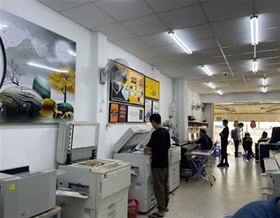
Chiếc bàn phím số trên máy in chưa bao giờ được tạo ra chỉ để... trang trí. Nó xuất hiện khi máy in bắt đầu đảm nhận nhiều vai trò hơn: photocopy, fax, quét tài liệu, bảo mật và quản lý người dùng. Nó là dấu hiệu cho thấy chiếc máy in đã trở thành một phần quan trọng của hệ thống văn phòng, chứ không còn là một thiết bị chỉ biết nhận lệnh và in giấy. Ngày nay, nhiều chiếc bàn phím số đã được thay bằng màn hình cảm ứng. Nhưng nếu bạn vẫn bắt gặp một máy in có dãy phím 0–9, hãy nhớ rằng chúng là "di sản" của một giai đoạn mà máy in đang chuyển mình từ một thiết bị đơn giản thành trung tâm xử lý tài liệu của cả doanh nghiệp.
FAQ
Máy in nào có bàn phím số?
Chủ yếu là máy in laser văn phòng cỡ trung và lớn, đặc biệt là máy in đa chức năng (MFP) có tính năng photocopy, scan và fax.
Máy in gia đình có bàn phím số không?
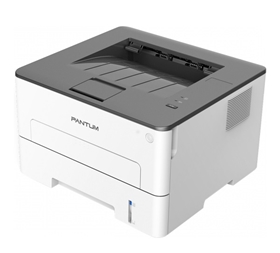
Đa số không. Máy in gia đình thường chỉ có vài nút điều khiển cơ bản hoặc màn hình nhỏ.
Bàn phím số trên máy in dùng để làm gì?
Để nhập số lượng bản sao, số fax, mã PIN cho Secure Print, mã người dùng và cấu hình một số thiết lập của máy






.jpg)


.jpg)